











ムームードメインで取得したドメインをロリポップ!レンタルサーバーで設定する、という具体的な手順を前回は簡単に説明しました。
入力する項目は2種類しかないという簡単な手順なので、説明も全然難しいものではなく、実際にやってみるとすんなりと終わるのではないかと思います。
これでロリポップ!レンタルサーバー内で取得したドメインが使える状態になりました。
次のステップはWordPress(ワードプレス)のインストールです。
その前のWordPress(ワードプレス)って何なのか、という話ですが…
WordPress(ワードプレス)はサーバー上にインストールして無料で使うことが出来るブログソフト、という感じで覚えておけばOKです。
WordPress(ワードプレス)は世界中で利用されていて、なおかつ圧倒的なシェアを持っているので安心して選択出来るブログソフトではないかと思います。
ちなみに当サイトもWordPress(ワードプレス)を使って作成しています。
似たようなサービスも探せばあるとは思いますが、特に大きなこだわりがない限りはWordPress(ワードプレス)を選択しておけば問題ないと思います。
ユーザーが多いということはつまり、付随する色々なサービスがたくさん用意されているということを意味しています。
そう言った意味でも、WordPress(ワードプレス)はおすすめのブログサービスだと言えます。
そんなWordPress(ワードプレス)をインストールする方法ですが、手順自体はもう驚く程シンプルで簡単です。
まずはユーザー専用ページから「WordPressをインストール」ボタンをクリックすると、以下のような画面に切り替わります。
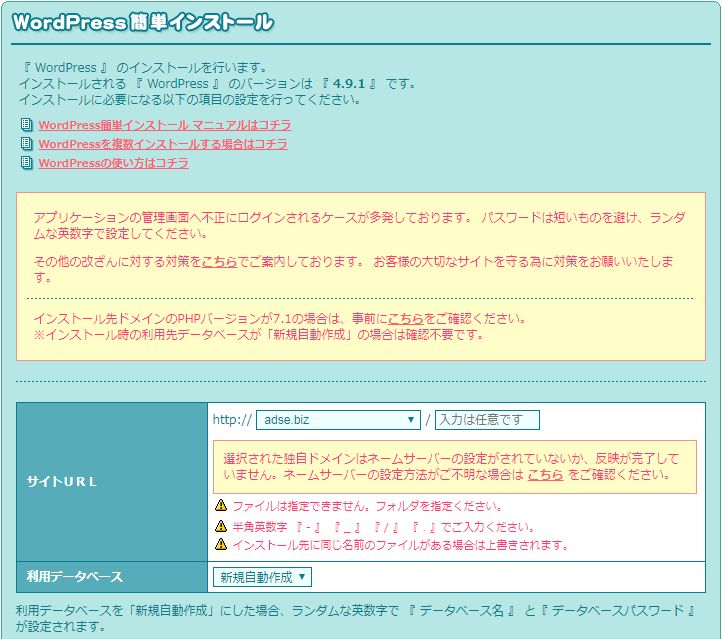
先ほど設定したドメインが既に表示されている状態の画面が表示されます。
結局「sample-0.com」のドメインじゃない…と思われたかも知れませんが、結局「sample-0.com」は取得しませんでした。
その代わりに私が手続きを間違えて取得してしまったドメインが表示されています。
これはちょっと間抜けと言われても仕方がないのですが、色々手違いがあってまだ全然使う予定がないドメインを持っている状態です。
でもいつか使うから良いんです、多分。
「利用データベース」という設定項目がありますが、ここで選択出来るのは「新規自動作成」という選択肢のみ。
あらかじめデータベースを作成しておくというやり方もありますが、別に自動作成してもらえるならそれで良いと思います。
次に少し画面を下側にスクロールしていくと…
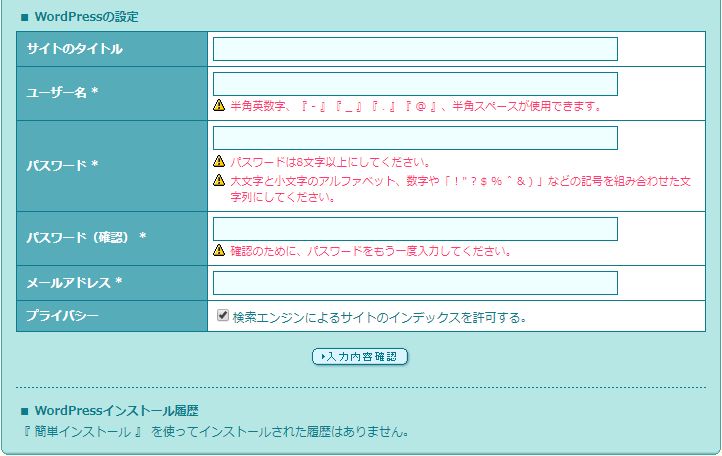
WordPress(ワードプレス)の具体的な設定をする画面が表示されるので、ここでサイトのタイトルなどを入力していきます。
とりあえずタイトルを「自分のメディアを作る方法!」に設定して、ユーザー名などはまあ自由に設定して頂き「入力内容確認」ボタンをクリックしましょう。
そうすると今設定した内容や入力した情報などが表示されて、内容を確認する画面になります。
この画面はデータベースなどが表示されているので、とりあえずキャプチャ画面をアップするのはやめておきます。
問題なければ「承諾する」にチェックを入れて「インストール」をクリックします。
インストール処理には少し時間がかかりますが、ドメインの設定がきちんと出来ていれば特に問題なくインストールの処理は完了します。
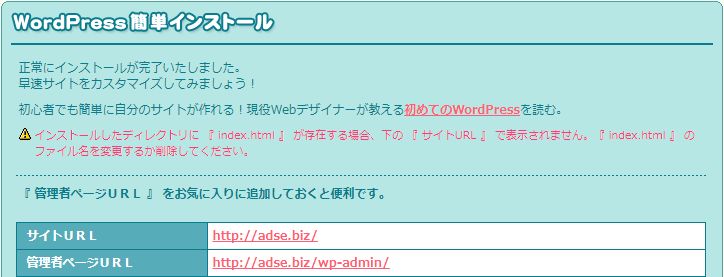
上記を見て頂ければ分かるように、設定したドメインが作成したサイトのURLになっています。
試しにクリックしてみると…
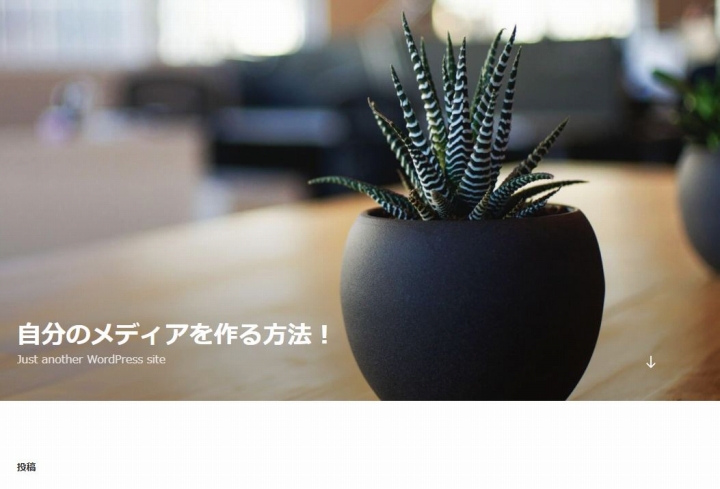
ちゃんとサイトが出来上がっているのが確認出来ます。
WordPress(ワードプレス)のインストールはこれで完了です。