








WordPress(ワードプレス)を使って自分のメディアを作っていくにあたり、まずはメディアの見た目であるテーマを変えていく。
そのために「ワードプレス 無料テーマ おすすめ」というキーワードで検索して、おすすめのテーマを探していくという話を前回は取り上げました。
どんなテーマを選択するかは自由で、しかもテーマの切り替えがワンタッチで出来るというのがWordPress(ワードプレス)の良いところ。
なので気に入ったテーマがあればとりあえずダウンロードしてみましょう。
色々とおすすめのテーマを見ていくと、さすがにおすすめだけあって、どれも格好良いデザインのテーマに見えます。
こんなテーマが無料で使えるというのはやはり嬉しいものです。
ただ、こうしたスタイリッシュなテーマは「単純にサンプルで使われている写真のセンスが良い」という理由が非常に大きいです。
実際に自分でそのテーマを使ってみると、掲載する写真によって結構イメージが違うことが分かったりもします。
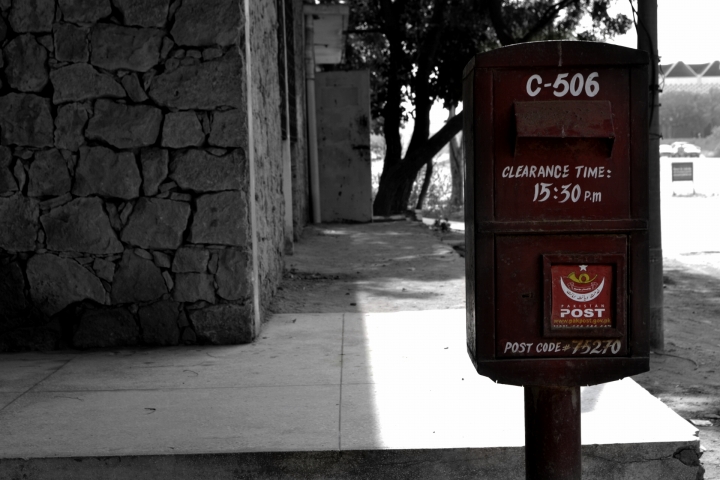
サンプルではかなりスタイリッシュなイメージだったのに、いざ使ってみるとそうでもないのはなぜか…と思ったり。
海外の風景をモノクロで載せてみると何となく雰囲気が出ますけど、その雰囲気が自分の発信する情報とマッチするかどうかは微妙なところでもあります。
とは言っても、やはり肝心なのは見た目ではなく発信する情報の中身なので、あまりデザインにこだわらない方が良いと思います。
だからこそプロの作ったテーマを利用させてもらうので、ある程度良さそうなテーマがあればダウンロードしてとりあえずそのテーマを適用してみましょう。
私の場合はどうしようかと探してみると、情報を発信する訳ですから文章をメインにしたテーマがまずは候補になりますよね。
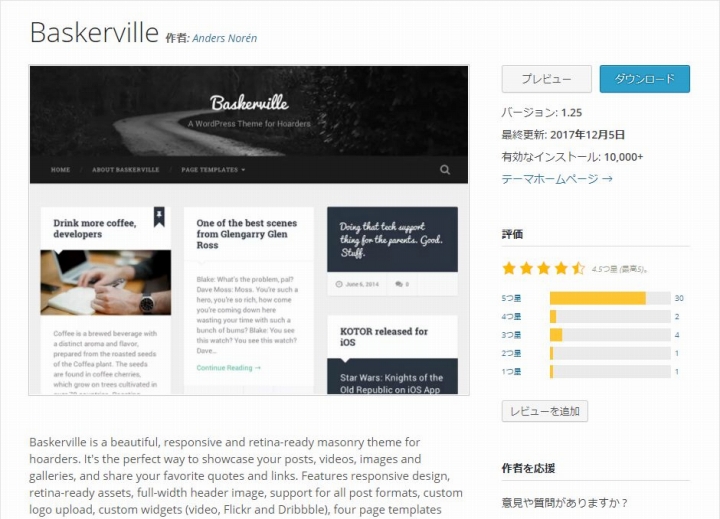
あとは使ってみないと分からないので、まずはこのテーマを使わせてもらうことにします。
こうしたしっかりしたデザインを自分で作れるようになるには、きっとたくさんの時間と労力が必要になると思います。
そしてセンスもいる。
でもそれを勉強している間は自分のメディアを作っていくことが出来ないので、そこはもう分業と割り切ってプロが作ったテーマを利用させてもらう。
そんなスタンスが正解ではないかと思います。
上記右上に「ダウンロード」というボタンがあるのでクリックしてみると、「baskerville.1.25.zip」というファイルを保存する画面が出ます。
これをまずは分かりやすい場所、例えばデスクトップとかに保存しておきましょう。
次にWordPress(ワードプレス)の管理画面を開いて、「外観」メニューの中から「テーマ」を選択します。
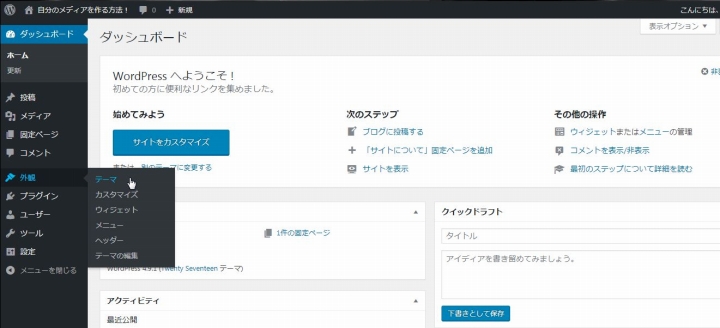
そうすると現在選択されているテーマを含め、あらかじめ用意されているテーマが幾つか表示されます。
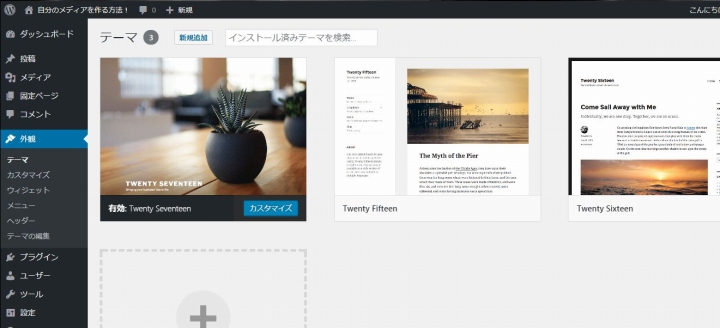
最初から用意されているテーマも充分に格好良い気がしますが、今回は無料でダウンロードしたテーマを使ってみることにします。
上記画面の上部「テーマ」という文字の右側にある「新規追加」ボタンをクリックすると、新しいテーマを追加する画面が表示されます。
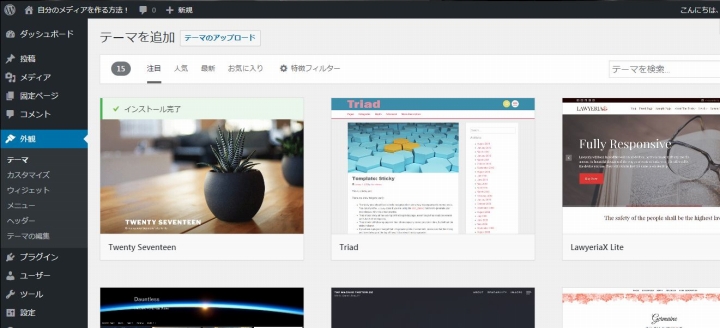
この画面で好みのテーマを探しても良いです。
ただし今回は既に使いたいテーマをダウンロードしてあるので、「テーマを追加」の右側にある「テーマのアップロード」をクリックします。
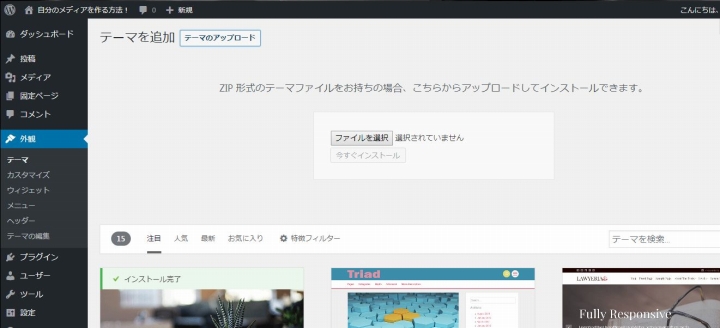
そうすると上図のようにアップロードするファイルを選択する画面が表示されるので、先ほどダウンロードした「baskerville.1.25.zip」を選択して「今すぐインストール」をクリックです。
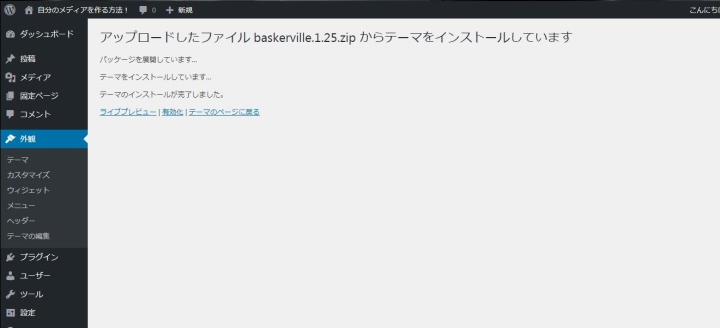
インストールの処理で少し待つことになりますが、完了すると上記のような画面が表示されるので「有効化」をクリックすれば設定は完了です。