













ドメインを取得する際には、年額の支払いがいくらになるかを最初に調べておくことが重要で、結局は「.com」が長い目で見ればお得ではないか。
前回はそんな説明をしてきましたが、今回はムームードメインで実際にドメインを取得する手順を具体的に進めてみます。

「sample-0.com」というドメインであれば取得することが出来そうだったので、「sample-0.com」の右側にある「カートに追加」をクリックします。
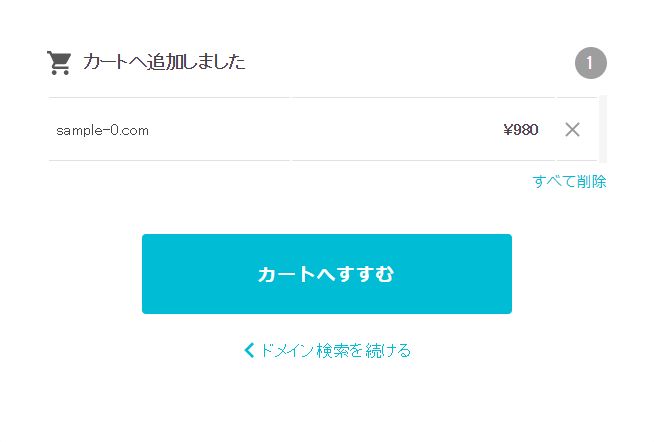
そうすると上記のような画面が表示されるので「カートに進む」をクリックしましょう。
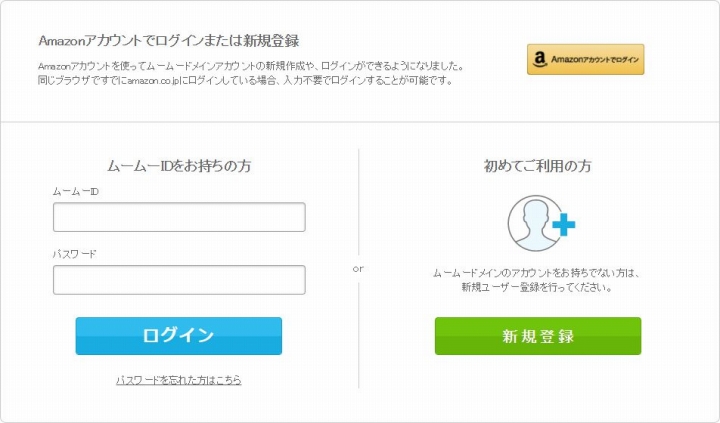
この段階で上記のような画面になり、ムームードメインにログインする必要が出てくるので、ログインするか登録していない場合は新規登録の手続きをします。
ログインした後は、先ほどカートに追加したドメインの情報などを設定する画面に切り替わります。
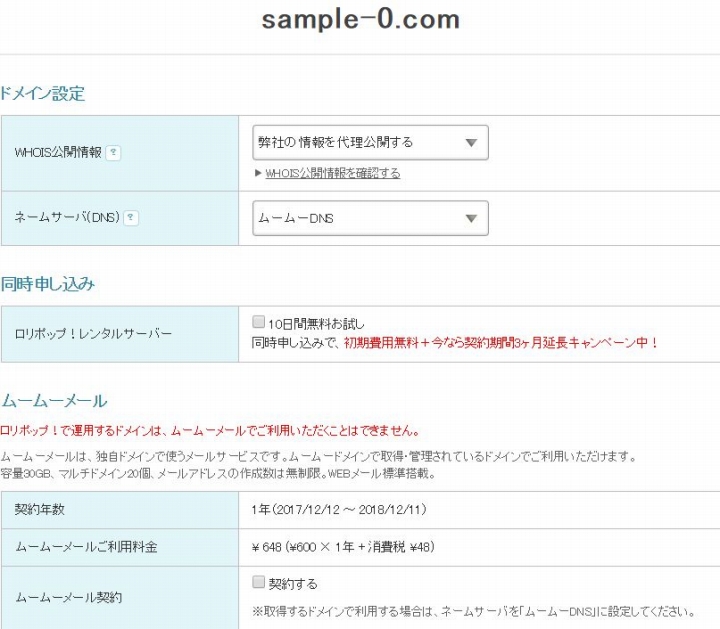
ここで設定する項目は「WHOIS公開情報」と「ネームサーバ(DNS)」と「契約年数」と「支払い方法」そして「自動更新設定」になります。
それぞれの項目について簡単に説明をしてみると…
WHOIS公開情報というのは、そのドメインが誰のものかを第三者が確認出来るようにする義務があるため、公開される情報を指します。
第三者にも確認出来る情報には「登録者名、住所、電話番号、メールアドレス」があります。
場合によっては、自分の情報を公開したくないと思う場合もあって、その場合はムームードメインを運営している会社の情報を公開してもらうことが出来ます。
特にこだわりがない場合は「弊社の情報を代理公開する」に設定しておけば問題ありません。
ネームサーバー項目は、どんなサーバーでこのドメインを使うかを設定するもので、既に幾つかのサーバーが選択肢として用意されています。

今回はレンタルサーバーとしてロリポップ!を利用する予定なので、ネームサーバーもロリポップ!を選択しておきます。
これは契約する予定のレンタルサーバーによって違ってきます。
契約年数は最大10年までの契約期間を選ぶことが出来て、当然長期間の契約をした方が価格的なメリットがある訳ですが…
さすがに10年契約は少し先が長すぎるし、最初の支払金額が多すぎるので、とりあえず1年契約で良いのではないかと思います。

支払い方法は特に何の問題もなければクレジット決済が一番便利です。
今回紹介しているムームードメインもレンタルサーバーのロリポップも、結局は同じGMOペパボ株式会社が運営をしています。
ドメイン取得もレンタルサーバーの活用も同じ会社のサービスを利用するのであれば、「おさいぽ」という支払いサービスを利用する方が便利ではないかと思います。
自動更新で支払い手続きが出来るようにもなっています。
ただ、あまりにも簡単に支払い手続きがあると、どの程度コストをかけてメディア運営をしているかが分かりにくくなるという欠点があります。
とは言っても、更新を忘れてドメインが失効してしまう状態になるのは困ります。
Adsense(アドセンス)で収益をあげるようなメディアを作るつもりであれば、それは継続的にアクセスがあるメディアを作るということ。
であればドメインは継続することになるので、契約は自動更新で良いのではないかと思います。
そのあたりを設定すればドメイン取得の準備は大体整ったことになります。
画面一番下にある「次のステップへ」をクリックして次の画面に進んでいきましょう。