










ロリポップ!レンタルサーバーの10日間お試しサービスに登録した後の手順について前回は少し説明をしましたが、話が逸れてしまいました。
Adsense(アドセンス)で稼ぐための塾やスクール、もしくはAdsense(アドセンス)で稼ぐ為のマニュアルなどなど…
Adsense(アドセンス)についての情報を収集していく段階で、こうした商品を目にする機会は結構あるのではないかと思います。
それらの全てがダメという訳ではなく、きちんと利用すれば大きくプラスになるものもあるのですが、最初からそうした選択をするのはあまりおすすめは出来ません。
まずはお金を支払わなくても収集出来る情報はたくさんあるので、そこまでは自力で調べるくらいの行動力がないと自分のメディアを作るのは難しいです。
そうなると結局高額なお金を支払っただけで、Adsense(アドセンス)で収入を得ることが出来ないという最悪の結果になってしまいます。

それでは単なるカモになってしまう。
そうならないために、まずは無料で出来るところまで自分で汗をかいて調べていく。
最初はこの考え方が大事ではないかと思います。
「全部を自分でやる必要はなくて、お金を支払って分業出来るものは分業していく」という考え方があるのは分かっていますが…
それも、ある程度最初は自分でやった後での分業ではないかと。
何をやれば良いのかも分からずにお金を支払って分業してもうまくいかない可能性が高いです。
ドメインの取得やレンタルサーバーの契約は、サービス側が非常に分かりやすく契約まで導いてくれる状態になっています。
だからその通りに進めていけば割と簡単に契約は完了すると思います。
それなのに、高額な塾やスクールに入ってレンタルサーバーの契約とかを教わるのは、ちょっと贅沢すぎるのではないか。
当サイトの説明でも充分に契約まで進められるし、さらに言えばなんの説明もなくても大丈夫だと当サイトでは考えています。
さて、また話が逸れてしまったので話を戻して…
ロリポップ!レンタルサーバーのユーザー専用ページには「独自ドメインを設定する」と「WordPressをインストール」というボタンが用意されていました。
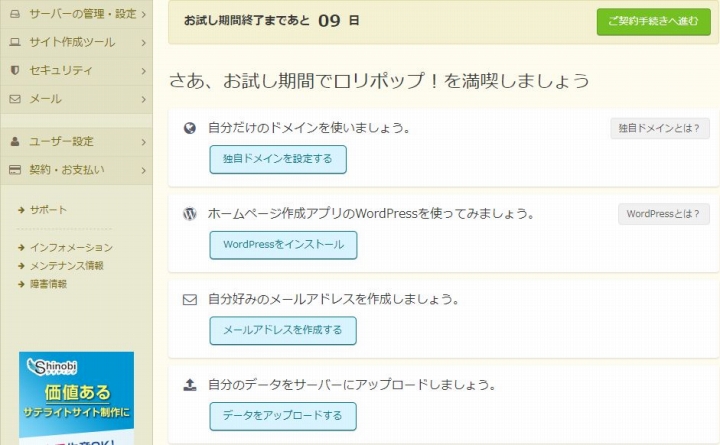
WordPressをインストールするためにはドメインを設定するか、もしくはロリポップ!レンタルサーバーで設定したロリポップのドメインが必要です。
それならば別にドメインを取得する必要はなかったのでは? と思うかも知れませんが、自分のメディアを運営していくのであれば、自分のドメインは持っておいた方が絶対に良いです。
ということで、まずは「独自ドメインを設定する」ボタンをクリックすると、以下のような画面に切り替わります。
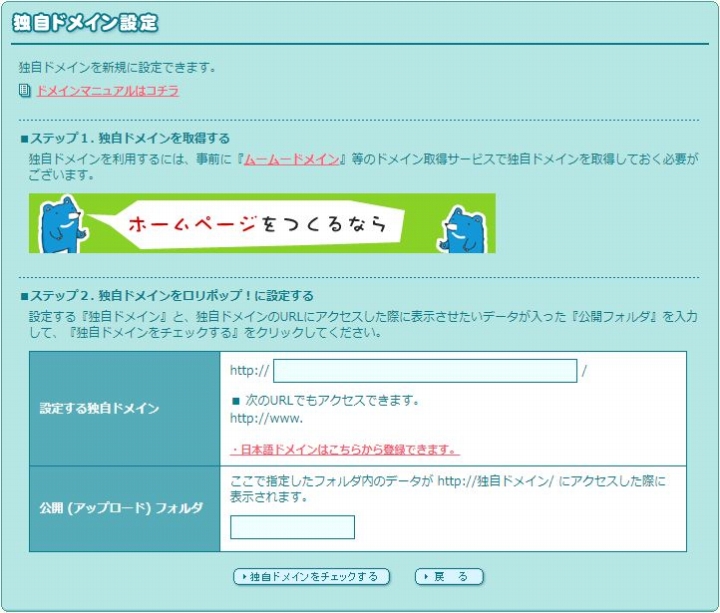
ここで設定する項目は簡単で、「設定する独自ドメイン」項目に取得したドメイン名を入力して、「公開 (アップロード) フォルダ」に分かりやすいフォルダ名を指定するだけ。
以前の説明では「sample-0.com」というドメインを取得したので、そのドメインを使う場合は以下のような感じの入力になります。
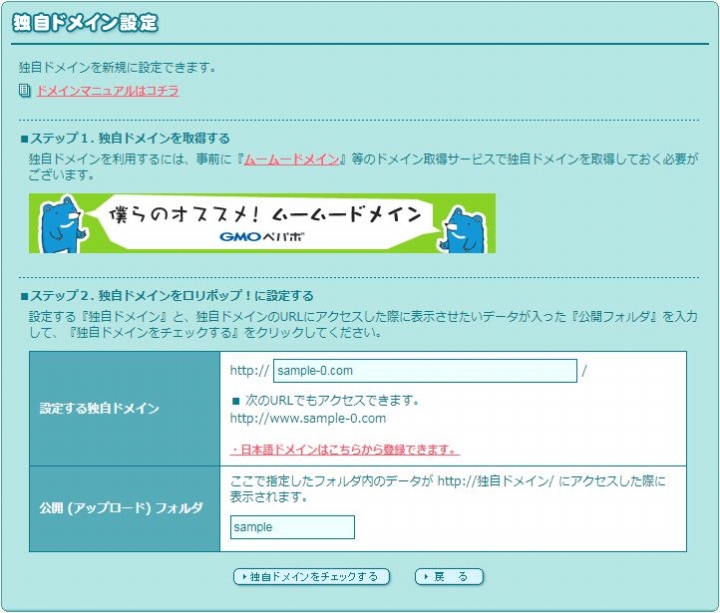
入力自体は非常に簡単だと思います。
入力が完了したら「独自ドメインをチェックする」というボタンをクリックすると、サーバー側がドメインが設定されているかを確認してくれます。
これには少しだけ処理に時間がかかりますが、きちんとドメイン取得が出来ていれば問題なく処理は完了すると思います。
もしドメインの取得が出来ていない場合は以下のような画面が出ます。
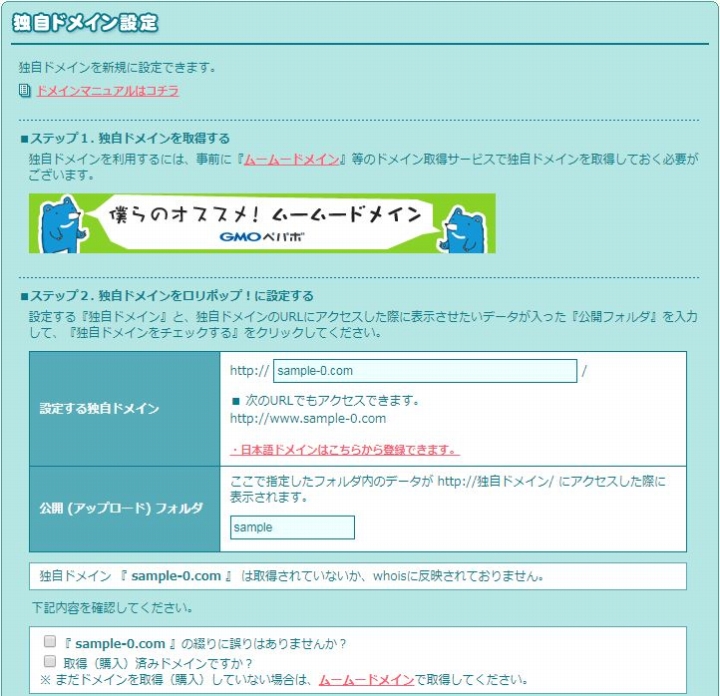
でもきちんとドメインを取得していればこうした画面になることなく、すんなりとドメインの設定は完了するはずです。