













前回はロリポップ!レンタルサーバーの「まずは無料の10日間ではじめよう」というボタンをクリックして、プランを選択する画面まで説明が進みました。
固定支出を安く抑えることが出来るライトプランと、高速でワードプレスを利用出来るスタンダードプランと、どちらを選択すれば良いか。
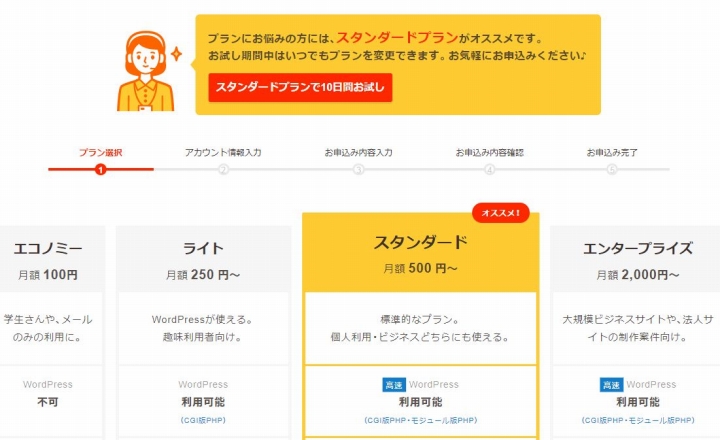
そんな比較をしていきましたが、月額の支払いが倍になるとは言ってもやはり元の価格が安いので、出来ればスタンダードプランの契約を当サイトではおすすめします。
サービス側が推しているプランであることからも、スタンダードプランが最も無難な選択肢であることが分かります。
また、これは想像でしかありませんが、エンタープライズプランはあくまでもスタンダードプランを選択してもらうために用意された最上位プランではないかと思います。
スタンダードプランが最上位プランになっていると、人間の心理としてはどうしても真ん中のプランを選択してしまいます。
そうするとライトプランを選択する方が増えてしまい、スタンダードプランを選択する方が減ってしまうことになりますから。
このエンタープライズプランを選択するのであれば、当サイトではheteml(ヘテムル)を選択することをおすすめします。
が、ここまで高機能なレンタルサーバーを契約する必要があるのは、たくさんのメディアを運営しているような方です。
まずはひとつ自分のメディアを作る、という段階であればスタンダードプランで全然機能としては問題ないはず。
と言うことで、ここでスタンダードプランの下にある「選択する」をクリックしてみましょう。
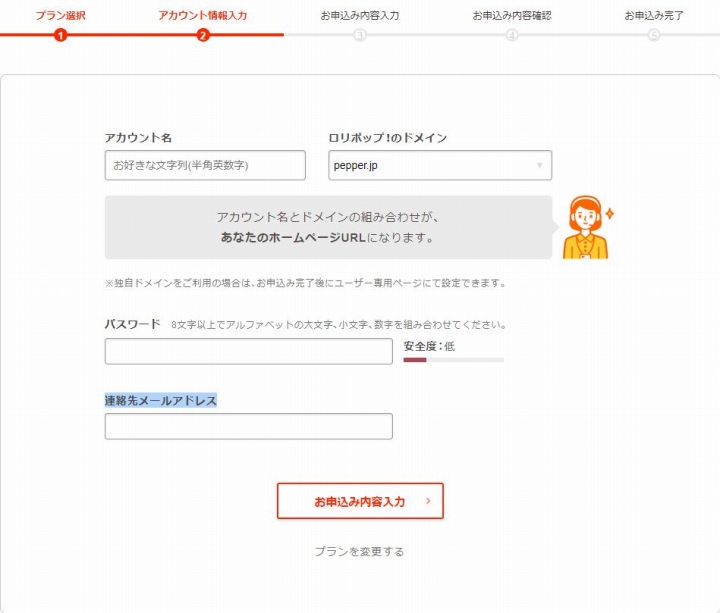
ここでアカウント情報を入力する画面になるので、アカウントとパスワード、そして連絡先としてメールアドレスを登録しましょう。
アカウントを入力してロリポップ!のドメインを選択することになりますが、そこには以下のような記載があります。
アカウント名とドメインの組み合わせが、
あなたのホームページURLになります。
これを読むと、別にドメインを取得しなくても良かったのでは…と思ってしまいますが、やはり自分のメディアを運営していくのであれば、自分用のドメインを持っておいた方が良いです。
※独自ドメインをご利用の場合は、お申込み完了後にユーザー専用ページにて設定できます。
というような記載もあるので、まずはアカウントとロリポップ!ドメインを決めて「お申込み内容入力」をクリックしましょう。
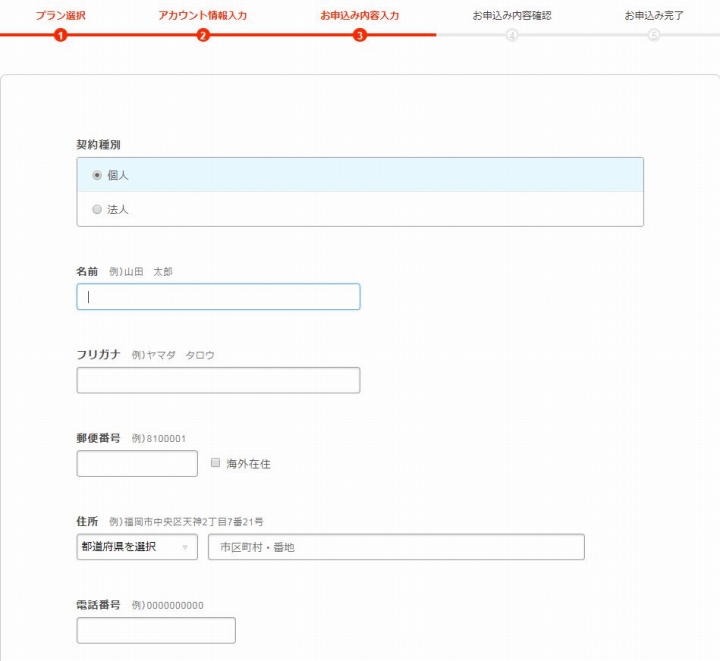
そうすると上記のように個人情報を入力する画面になるので、名前・住所・電話番号を入力していきます。
途中で自動更新とするかの設定と、オプションとしてバックアップやウイルスから守るための特別プランを利用するかを選択することも出来ます。
そのあたりを決めて「お申込み内容確認」をクリックすると、次は「お申込み内容確認」画面が表示されます。
ここでは今まで入力してきた内容が一覧で表示されるので、記載内容に間違いがないかをしっかりと確認しておきましょう。
問題ないようであれば、「利用規約・プライバシーポリシーに同意します」という項目と「私はロボットではありません」という項目にチェックを入れましょう。
そして一番下にある「無料お試し開始」をクリックすれば、ロリポップ!レンタルサーバーの無料お試しを始めることが出来ます。
ここまでの登録作業は非常に簡単です。
私もこの説明文を書きながら並行して登録をしましたが、無料お試しを開始するまでに1時間もかかりませんでした。
なので、とにかくまずは試してみることをおすすめします。